
Allgemeine Infos
Wir stellen Dir für die meisten Kurse einen Kurskalender zur Verfügung. Mit diesem Kurskalender behältst du alle Sessions automatisch in Deiner bevorzugten Kalender-App im Blick und kannst auch den Überblick über mehrere Kurse behalten, die parallel laufen. Sobald sich Termine ändern oder neue Termine hinzukommen, aktualisiert sich Dein Kalender selbstständig.
Damit das automatische Update korrekt funktioniert, ist es wichtig, dass Du den Kalender abonnierst. Ein Import sorgt dafür, dass die Termine nicht automatisch aktualisiert werden.
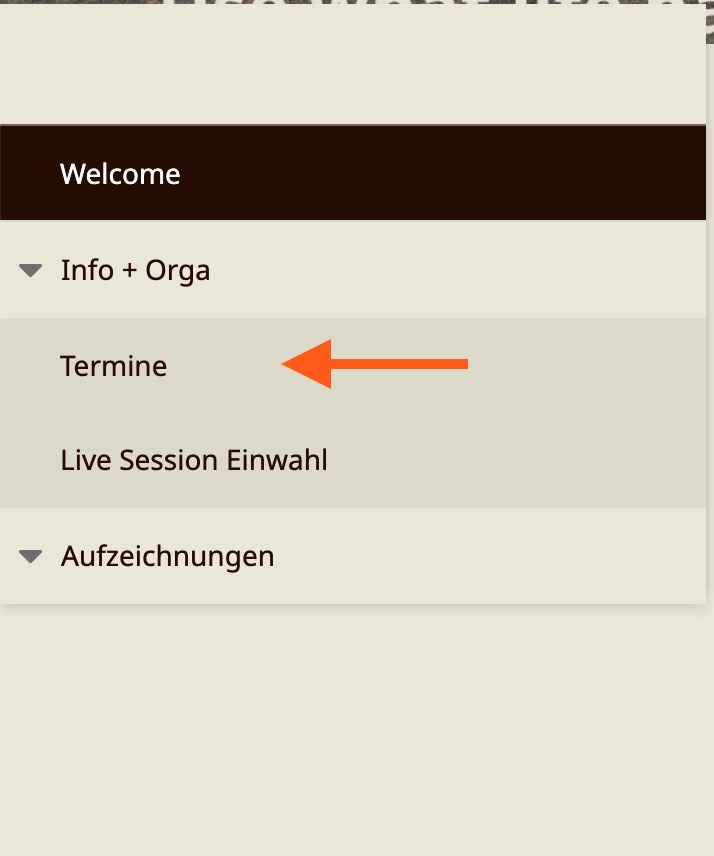
Du findest die Links zu den Kalendern immer in der Lektion Termine in Deinem Kursbereich.
Google-Kalender abonnieren
So funktioniert’s
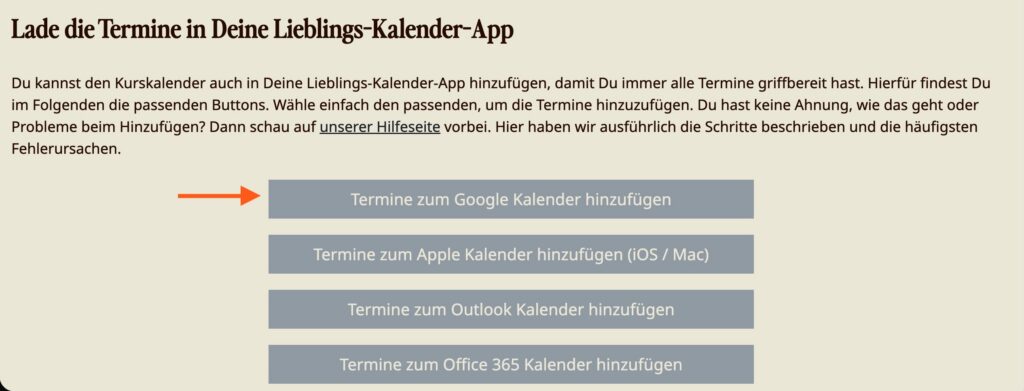
Öffne den Google-Kalender-Link über den Button Termine zum Google Kalender hinzufügen
Stelle sicher, dass du in Deinem Google-Konto eingeloggt bist.
Bestätige das Hinzufügen des Kalenders.

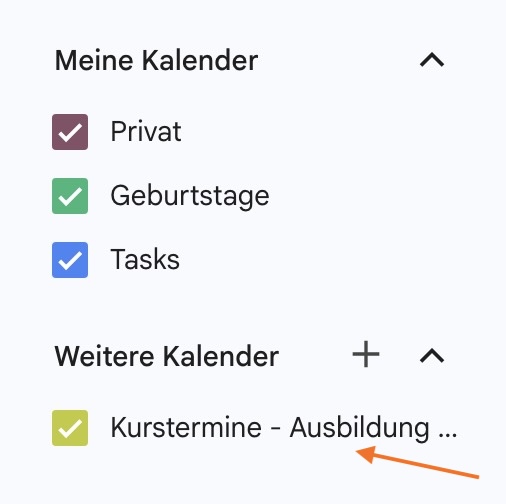
Der Kalender erscheint anschließend unter „Weitere Kalender“ und aktualisiert sich automatisch.
Hinweis: Hast Du Deine Google Kalender in weiteren Apps, wie der Apple Kalender-App eingebunden, tauchen Deine Kurskalender auch hier entsprechend auf.
Troubleshooting Google
Wenn sich nichts öffnet → Prüfe, ob Du mit Deinem Google-Account eingeloggt bist.
Falls der Kalender in der Seitennavigation unter Weitere Kalender auftaucht, aber leer erscheint, lade die Seite noch einmal neu und prüfe, ob Du im richtigen Monat bist und es überhaupt Termine gibt, die angezeigt werden können.
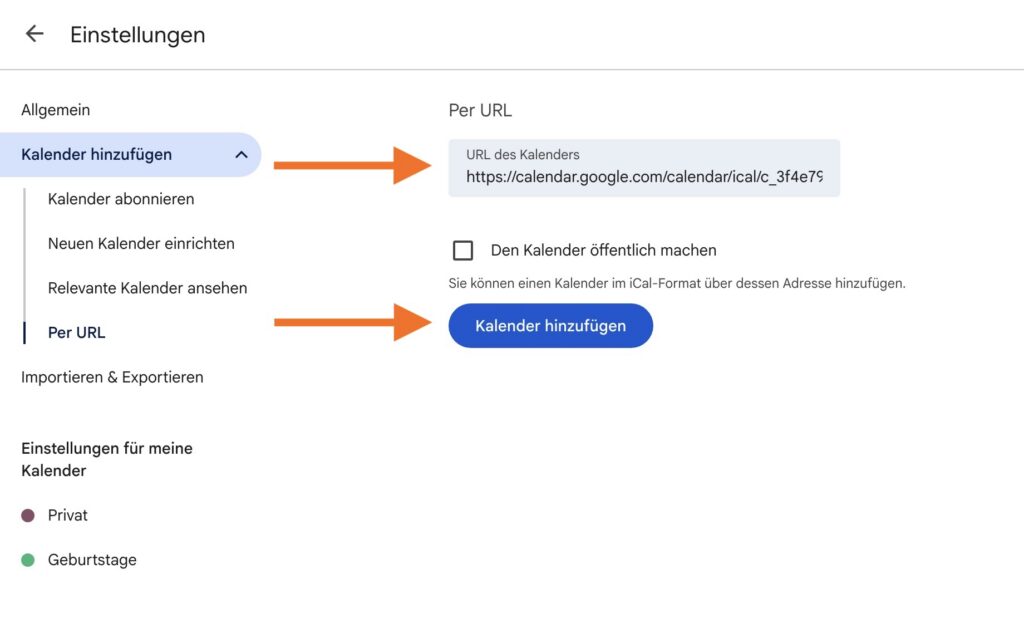
Du hast auf den Link geklickt, aber es erscheint kein Popup zum Hinzufügen des Kalenders? Dann melde Dich in Deinem Google-Konto an (https://calendar.google.com/) und füge den Kalender manuell hinzu, indem Du folgende Schritte machst:
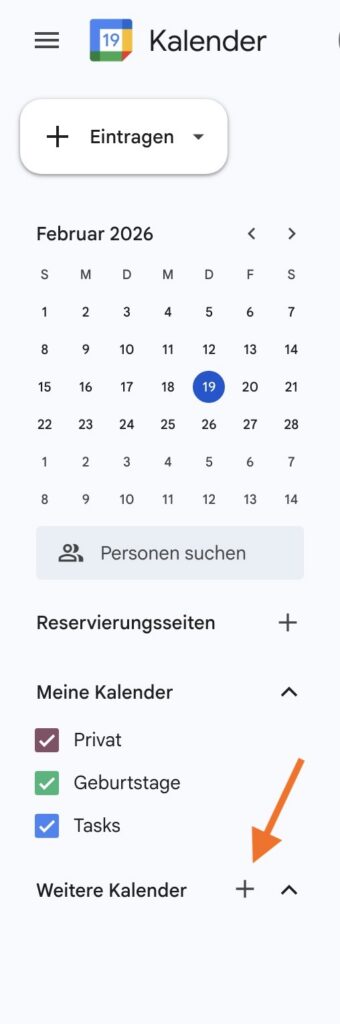
Neuen Kalender unter Weitere Kalender hinzufügen (+ Icon)
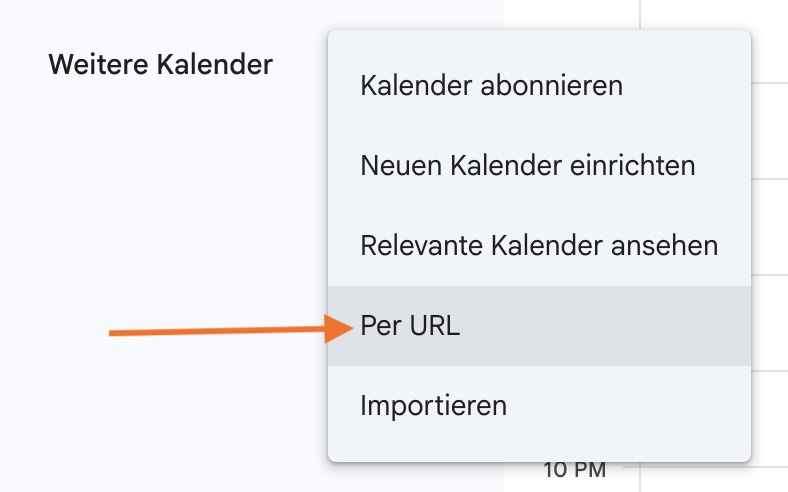
Menüeintrag Per Url wählen
Url aus dem Kursbereich im Abschnitt Kalender abonnieren – Alternative Methode kopieren
Url in das Feld URL des Kalenders in Google einfügen und Button Kalender hinzufügen klicken
Der Kalender taucht jetzt unter Weitere Kalender auf
Apple Kalender abonnieren (iPhone & Mac)
So funktioniert’s
Öffne den Apple-Kalender-Link über den Button Termine zum Apple Kalender hinzufügen (iOS / Mac).
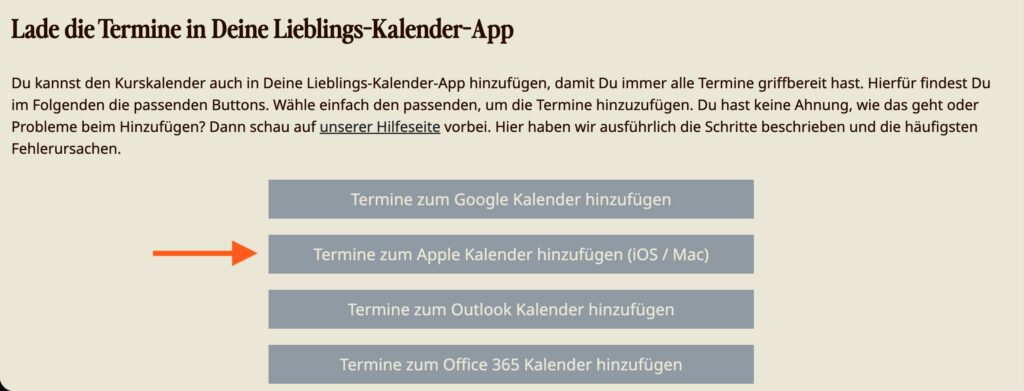
Die Kalender-App öffnet sich automatisch, wenn Du ein Apple-Gerät benutzt.
Bestätige das Abonnement.
Der Kalender wird als „Kalenderabonnement“ angelegt und aktualisiert sich automatisch.
Troubleshooting Apple
Wenn sich nur der Browser öffnet, versuche nochmal, den Link über Safari zu öffnen.
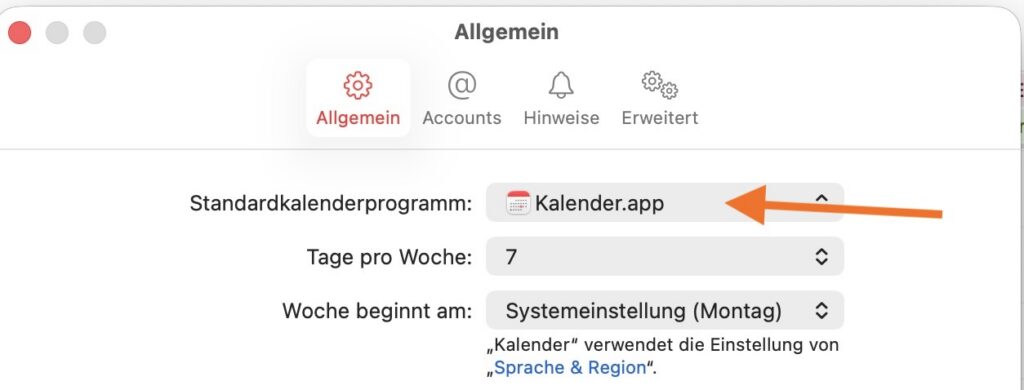
Statt Kalender-App öffnet sich etwas anderes (zum Beispiel ein leeres Browser-Fenster) → Nur auf dem Mac möglich / nötig: Prüfe in Deiner Kalender-App, ob sie als Standard für Kalendereinträge eingestellt ist. Öffne hierzu die Einstellungen der Kalender-App auf dem Mac.

Prüfe im Tab Allgemein, ob als Standardkalenderprogramm Kalender.app ausgewählt ist. Falls nicht, stelle es ein.
Mein Kalender aktualisiert sich nicht / Ich bekomme keine Termin-Updates
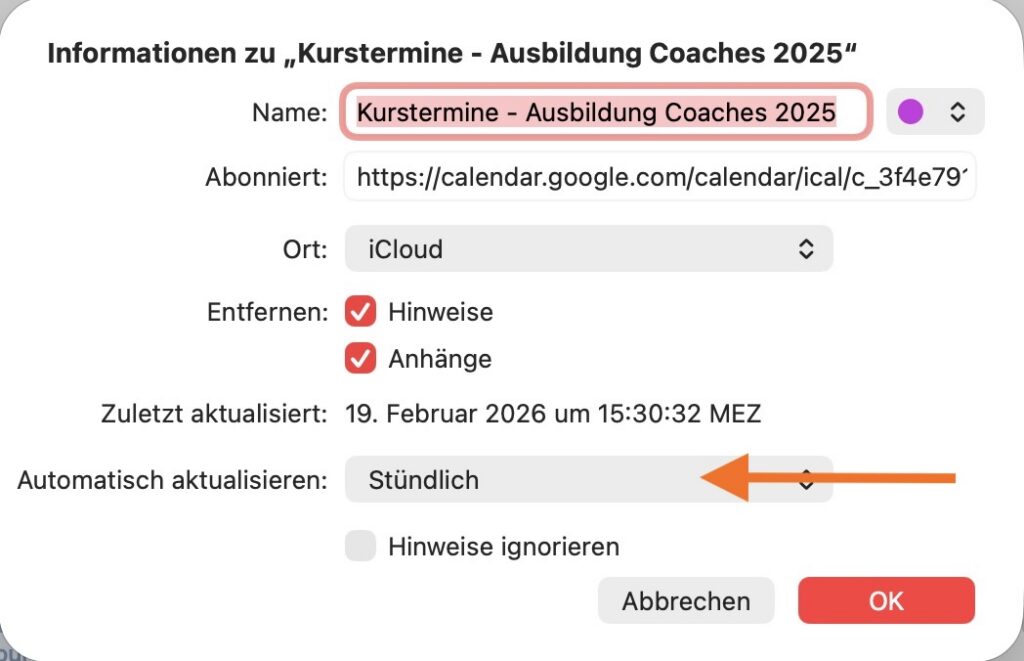
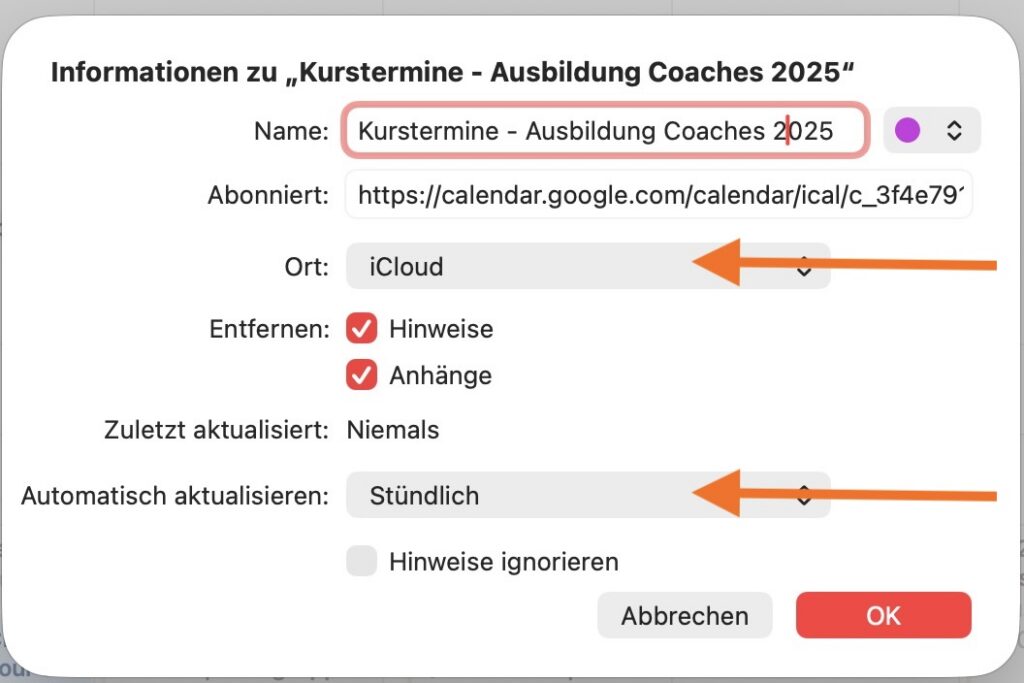
Möglicherweise ist in Deinem Kalender-Abo standardmäßig „wöchentlich“ beim Aktualisierungs-Zeitfenster eingestellt. Wir empfehlen Dir, die Option auf „stündlich“ bzw. „täglich“ zu ändern. Sonst kann es bis zu einer Woche dauern, bis Dein Kalender sich im Falle von Terminänderungen anpasst.
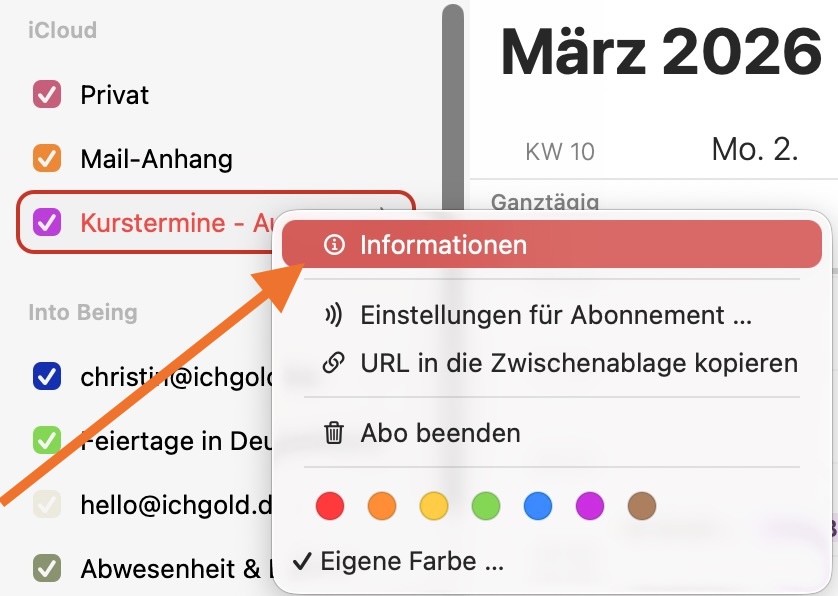
Dazu öffnest Du Deine Apple-Kalender-App, suchst den entsprechenden Kalender in der Seitenleiste, machst darauf einen Rechtsklick (bzw. Klick mit zwei Fingern auf dem Trackpad) und wählst den Menüeintrag „Informationen“.
Jetzt kannst du den Aktualisierungsintervall einstellen und mit OK bestätigen.
Auf dem Mac kannst Du den Kalender alternativ manuell abonnieren:
Kalender-App auf dem Mac öffnen
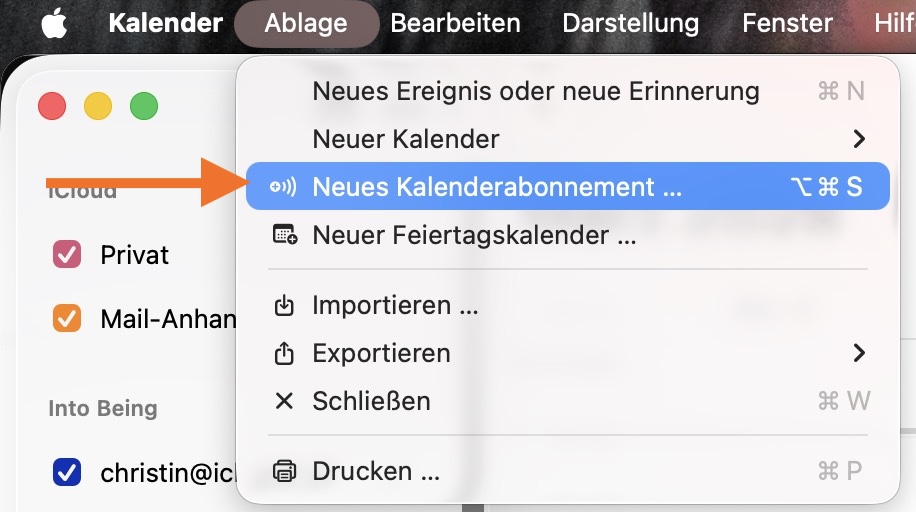
In der Menüleiste auf Ablage → Neues Kalenderabonnement klicken
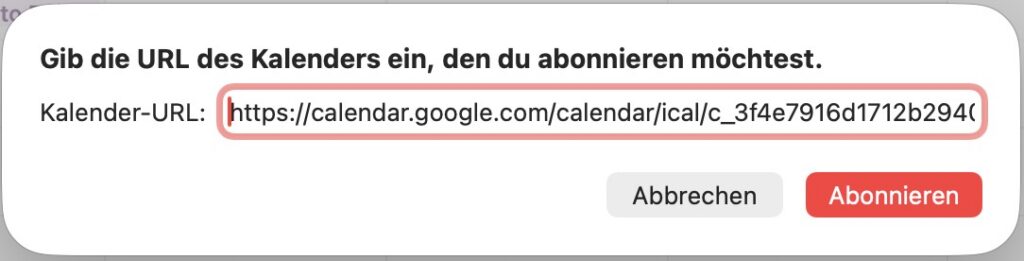
Url aus dem Kursbereich im Abschnitt Kalender abonnieren – Alternative Methode kopieren
Url in das Feld Kalender-Url in der Kalender-App einfügen und Button Abonnieren klicken.
Vergib im folgenden Popup den gewünschten Namen für den Kalender und lege fest, ob Du ihn nur lokal auf Deinem Mac haben möchtest oder über iCloud mit Deinen anderen Apple-Geräten synchronisieren willst. Bestätige mit OK.
Empfehlung: Bei „Automatisch aktualisieren“ ist standardmäßig „wöchentlich“ eingestellt. Wir empfehlen Dir hier die Option „stündlich“ bzw. „täglich“ einzustellen. Sonst kann es bis zu einer Woche dauern, bis Dein Kalender sich im Falle von Terminänderungen anpasst.
Outlook (online) Kalender abonnieren
So funktioniert’s
Öffne den Outlook-Kalender-Link über den Button Termine zum Outlook Kalender hinzufügen
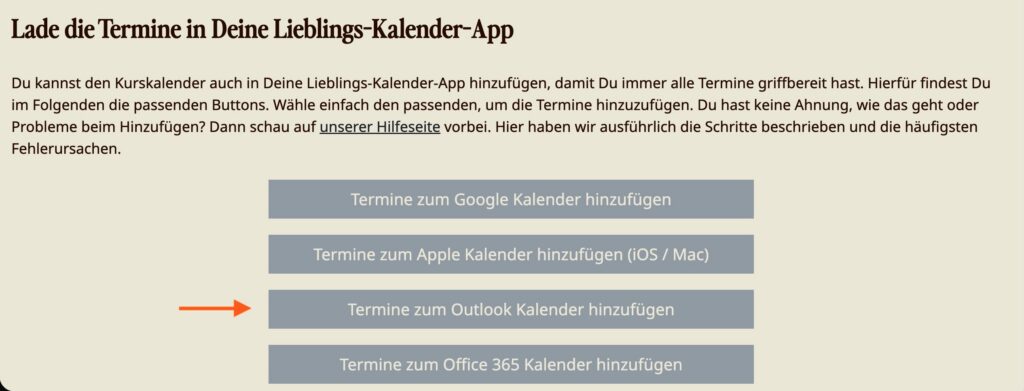
Stelle sicher, dass du in Deinem Outlook-Konto eingeloggt bist.
Bestätige das Hinzufügen des Kalenders.
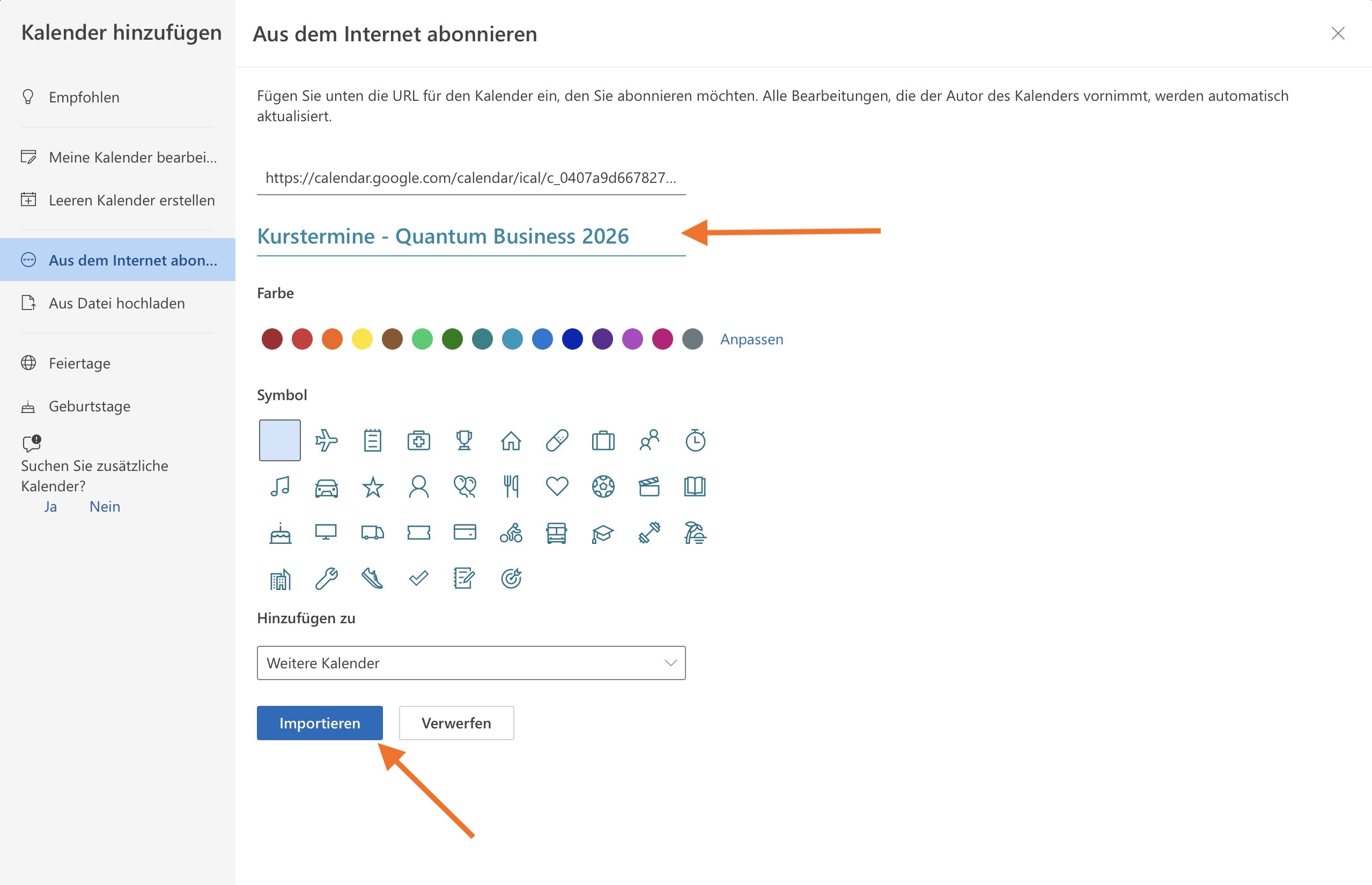
Der Kalender erscheint anschließend unter „Weitere Kalender“ und aktualisiert sich automatisch. Du kannst optional auch den Namen des Kalenders sowie das Kalendersymbol und die Kalenderfarbe ändern.
Troubleshooting Outlook
Wenn sich nichts öffnet → Prüfe, ob Du in diesem Browser mit Deinem Outlook-Account eingeloggt bist oder melde Dich an, bevor Du den Link erneut klickst.
Falls der Kalender in der Seitennavigation unter Weitere Kalender auftaucht, aber leer erscheint, lade die Seite noch einmal neu und prüfe, ob Du im richtigen Monat bist und es überhaupt Termine gibt, die angezeigt werden können.
Du hast auf den Link geklickt, aber es erscheint kein Popup zum Hinzufügen des Kalenders? Dann melde Dich in Deinem Outlook-Konto an (https://www.outlook.com/) und füge den Kalender manuell hinzu, indem Du folgende Schritte machst:
Neuen Kalender über den Button Kalender hinzufügen hinzufügen

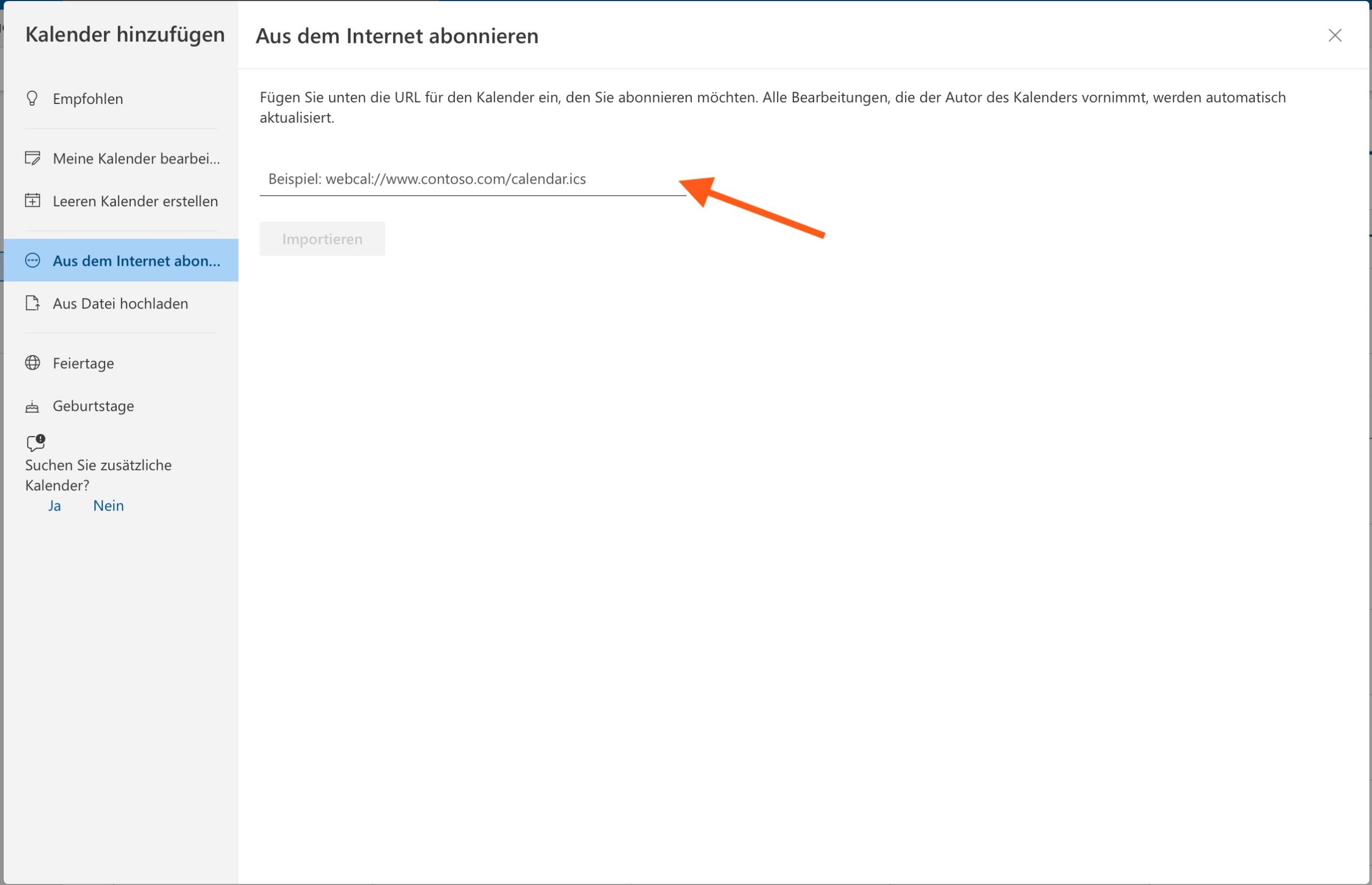
In der linken Leiste Aus dem Internet abonnieren auswählen und Url aus dem Kursbereich im Abschnitt Kalender abonnieren – Alternative Methode kopieren. Anschließend die Url in das Eingabefeld in Outlook einfügen und Button Importieren klicken.
Anschließend gibst Du noch einen Namen für den neuen Kalender ein und kannst optional noch die Kalenderfarbe sowie ein Symbol festlegen. Abschließend klickst Du auf Importieren.
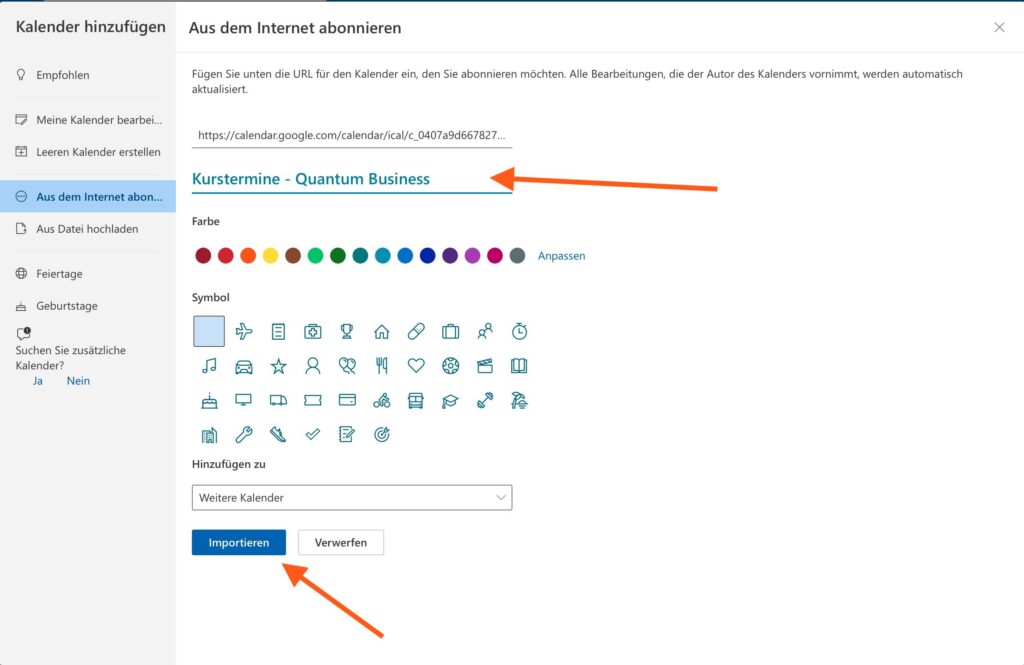
Der Kalender taucht jetzt unter Weitere Kalender auf

Office 365 (online) Kalender abonnieren
So funktioniert’s
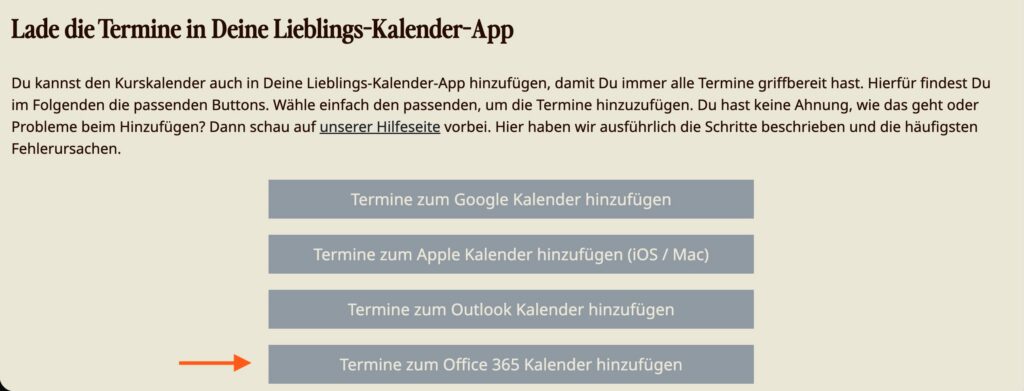
Öffne den Office 365-Kalender-Link über den Button Termine zum Office 365 Kalender hinzufügen
Stelle sicher, dass du in Deinem Office 365-Konto eingeloggt bist.
Bestätige das Hinzufügen des Kalenders.
Der Kalender erscheint anschließend unter „Weitere Kalender“ und aktualisiert sich automatisch. Du kannst optional auch den Namen des Kalenders sowie das Kalendersymbol und die Kalenderfarbe ändern.
Troubleshooting Office 365
Wenn sich nichts öffnet → Prüfe, ob Du in diesem Browser mit Deinem Office 365-Account eingeloggt bist oder melde Dich an, bevor Du den Link erneut klickst.
Falls der Kalender in der Seitennavigation unter Weitere Kalender auftaucht, aber leer erscheint, lade die Seite noch einmal neu und prüfe, ob Du im richtigen Monat bist und es überhaupt Termine gibt, die angezeigt werden können.
Du hast auf den Link geklickt, aber es erscheint kein Popup zum Hinzufügen des Kalenders? Dann melde Dich in Deinem Office 365-Konto an (https://outlook.office.com/calendar/) und füge den Kalender manuell hinzu, indem Du folgende Schritte machst:
Neuen Kalender über den Button Kalender hinzufügen hinzufügen
In der linken Leiste Aus dem Internet abonnieren auswählen und Url aus dem Kursbereich im Abschnitt Kalender abonnieren – Alternative Methode kopieren. Anschließend die Url in das Eingabefeld in Office 365 einfügen und Button Importieren klicken.
Anschließend gibst Du noch einen Namen für den neuen Kalender ein und kannst optional noch die Kalenderfarbe sowie ein Symbol festlegen. Abschließend klickst Du auf Importieren.
Der Kalender taucht jetzt unter Weitere Kalender auf
